Kontrol Dasar Desain Rumah 3D Online: Bangun, Edit, dan Kamera
Pelajari kontrol desain rumah 3D online tanpa download: kapan memakai Bangun, Pilih & Edit Objek, Kamera Bebas, dan VIEW sebelum mulai merancang.
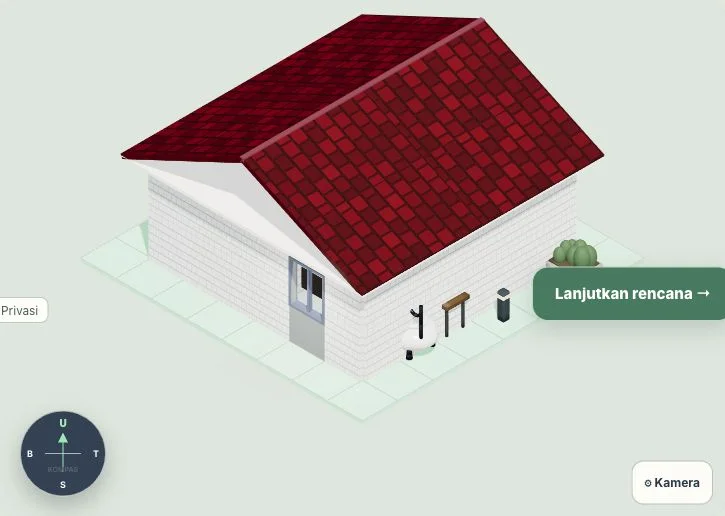
Anda ingin mencoba desain rumah 3D online tanpa download, tetapi begitu editor terbuka, pilihan tombol justru membuat ragu. Harus memilih material dahulu, menggerakkan kamera, atau langsung mengeklik tanah? Kebingungan ini wajar. Anda sedang belajar dua hal sekaligus: membayangkan rumah dan menggunakan alatnya.
Cara paling ringan adalah memisahkan keduanya. Pada percobaan pertama, cukup pahami tiga mode kerja, buat satu perubahan kecil, lalu lihat hasilnya dari sudut lain. Rumah lengkap bisa menyusul setelah kontrol dasarnya terasa nyaman.
Panduan ini berfokus pada kontrol Pugar yang diperiksa pada 6 Oktober 2026. Contoh gambarnya berasal dari editor asli; posisi panel dapat mengikuti ukuran layar.
Pahami perbedaan MODE dan VIEW
MODE menentukan apa yang dilakukan gerakan Anda. Bangun digunakan untuk memasang objek. Pilih & Edit Objek digunakan untuk mengubah objek yang sudah ada. Kamera Bebas dipakai untuk melihat rumah dari sudut berbeda.
VIEW mengatur bagian bangunan yang terlihat, seperti lantai aktif, atap, dan dinding. Mengubah VIEW tidak sama dengan membongkar bangunan. Gunakan ini ketika interior tertutup, bukan menghapus atap hanya agar bisa melihat ke dalam.
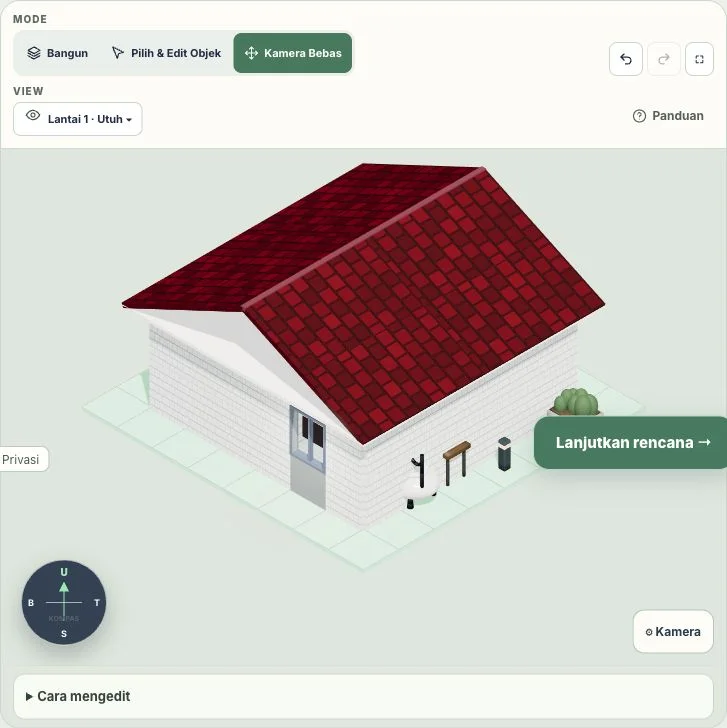
Tiga mode kerja dan VIEW pada editor Pugar.
Mulai dengan rumah contoh yang sederhana
Buka Pugar dan pilih Coba Pugar Gratis. Ikuti pilihan mulai desain, beri nama yang mudah dikenali, lalu pilih template jika Anda ingin langsung berlatih. Memulai dari template mengurangi pekerjaan awal sehingga perhatian bisa tertuju pada kontrol.
Jangan memilih rumah terbesar hanya karena tampilannya menarik. Rumah kecil membuat hubungan antara klik, objek, dan hasilnya lebih mudah diamati. Sebelum mengganti template dalam proyek yang sudah dikerjakan, simpan pekerjaan yang ingin dipertahankan dan baca konfirmasi penggantian yang muncul.
Latihan pertama: memasang satu objek
Aktifkan Bangun, buka Furnitur, lalu pilih benda yang mudah dikenali, misalnya kursi atau meja. Cari area kosong pada lantai aktif dan tempatkan objek. Periksa apakah benda berada di ruangan yang Anda maksud, bukan di sisi luar rumah yang kebetulan terlihat berdekatan dari sudut kamera.
Untuk dinding atau lantai, gerakan tarik dapat dipakai untuk memasang beberapa bagian. Mulailah dengan area kecil. Memahami hasil satu tarikan lebih berguna daripada langsung memenuhi lahan dan kesulitan mengetahui bagian yang keliru.
Latihan kedua: ubah benda yang sudah dipasang
Pindah ke Pilih & Edit Objek, lalu pilih furnitur tadi. Coba pindahkan ke sisi lain ruangan. Amati petunjuk singkat yang muncul saat objek terpilih; objek yang sedang mengikuti kursor belum tentu sudah diletakkan.
Jika posisi salah, gunakan Undo. Anda tidak perlu mengulang seluruh proyek untuk membatalkan satu perubahan. Untuk latihan gerakan yang lebih lengkap, lanjutkan ke panduan memindahkan dan memutar furnitur.
Latihan ketiga: lihat dari sudut lain
Aktifkan Kamera Bebas, lalu tarik pada kanvas. Cobalah perubahan sudut kecil terlebih dahulu. Gunakan gulir atau gestur zoom yang sesuai perangkat untuk mendekat atau menjauh. Pada layar sentuh, letakkan jari di area kanvas saat mengatur kamera agar tidak tertukar dengan menggulir halaman.
Setelah melihat hasilnya, kembali ke Bangun jika ingin memasang benda berikutnya. Kebiasaan mengecek mode sebelum bertindak membantu mencegah salah klik yang sebenarnya bukan kesalahan desain.
Jika respons editor terasa tidak sesuai
- Rumah berputar ketika ingin memasang benda: periksa mode kamera dan lokasi awal tarikan.
- Furnitur mengikuti kursor: selesaikan penempatan atau batalkan pilihan sebelum berpindah tugas.
- Ruangan tidak terlihat: periksa VIEW, bukan langsung menghapus dinding.
- Objek tidak dapat ditempatkan: periksa ruang kosong, batas lahan, dan lantai aktif.
Jangan menganggap hasil visual sebagai pemeriksaan struktur atau izin bangunan. Editor membantu mengembangkan gambaran, sedangkan keputusan teknis membutuhkan data dan tenaga profesional yang sesuai.
Akhiri latihan dengan satu hasil yang jelas
Sebelum menutup editor, pastikan Anda sudah berhasil memasang satu objek, memindahkannya, dan melihatnya dari arah lain. Setelah itu, lanjutkan ke tutorial mengubah template atau kontrol kamera lewat HP. Anda tidak harus menguasai semua tombol untuk mulai merancang; cukup tahu alat mana yang dibutuhkan untuk langkah berikutnya.
Pilih latihan berikutnya sesuai kebutuhan
Untuk membangun bentuk, lanjutkan ke dinding dan lantai, lalu periksa ukuran grid dan objek. Untuk rumah bertingkat, pelajari penempatan tangga bersama pengaturan VIEW.
Saat memperbaiki desain, gunakan Hapus dan Undo. Setelah hasilnya siap didiskusikan, tentukan apakah lebih cocok diunduh sebagai PNG atau dibagikan melalui link.