Cara Memindahkan dan Memutar Furnitur di Editor 3D
Atur furnitur di Pugar dengan Pilih & Edit Objek: drag untuk memindahkan, tahan lalu geser untuk memutar, periksa ukuran, dan batalkan jika salah.
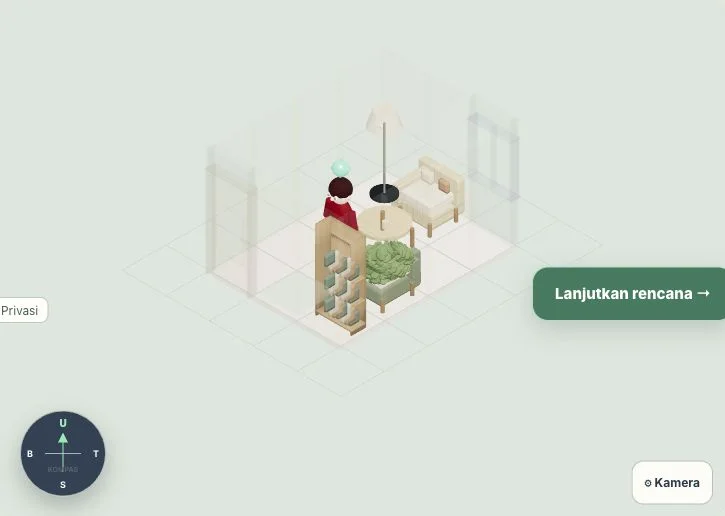
Meja sudah terpasang, tetapi arahnya kurang pas. Anda ingin mencoba memutarnya tanpa menghapus dan memasang ulang. Inilah kegunaan mode Pilih & Edit Objek: membantu menguji perubahan kecil sampai susunan benda lebih sesuai dengan kebutuhan.
Agar gerakannya tidak membingungkan, pisahkan latihan memindahkan dan memutar. Setelah keduanya dipahami, Anda bisa menggabungkannya untuk membandingkan beberapa posisi furnitur dalam rumah yang sama.
Pilih benda yang ingin diubah
Masuk ke Pilih & Edit Objek, lalu pilih furnitur pada kanvas. Nama dan informasi objek membantu memastikan pilihan Anda benar, terutama ketika beberapa benda terlihat bertumpuk dari sudut kamera.
Jika benda kecil sulit dipilih, gunakan Kamera Bebas untuk mencari sudut yang lebih jelas terlebih dahulu. Setelah itu kembali ke mode edit. Jangan terus mengeklik bagian yang tertutup dinding karena yang dipilih bisa berbeda dari yang Anda maksud.
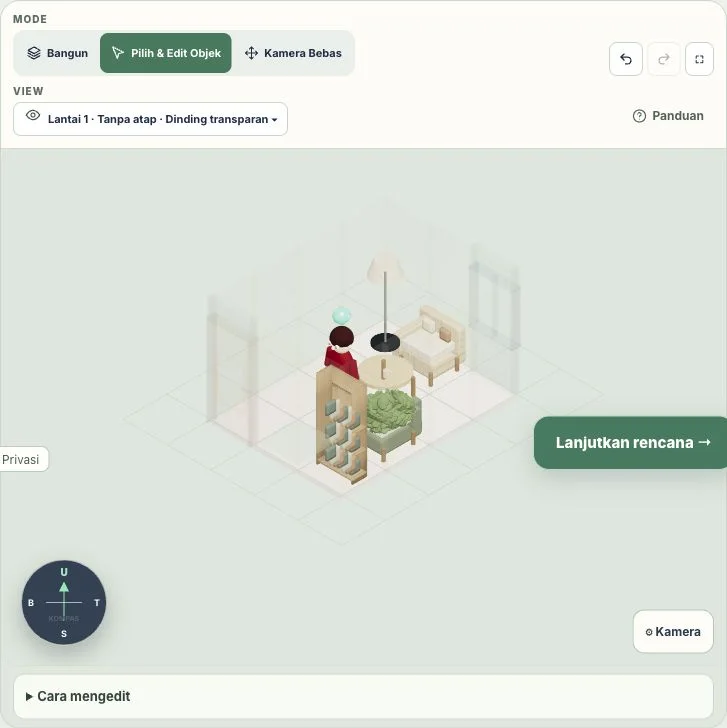
Mode Pilih & Edit Objek untuk mengatur furnitur dalam ruang tamu. Tampilan asli Pugar, 6 Oktober 2026.
Memindahkan dengan tarik dan lepas
Tekan pada furnitur, tarik menuju posisi baru, lalu lepaskan untuk meletakkannya. Pada desktop, satu klik juga dapat mengangkat benda sehingga mengikuti kursor sampai penempatan diselesaikan. Perhatikan petunjuk di layar agar jelas apakah benda masih dipegang atau sudah berada di posisi akhir.
Gerakan awal sebaiknya kecil dan menuju area kosong. Jika benda tidak dapat diletakkan, periksa batas lahan, penghalang, dan ruang yang digunakan oleh keseluruhan model. Titik yang Anda tunjuk bukan satu-satunya bagian furnitur yang membutuhkan tempat.
Memutar dengan tahan, lalu geser
Pilih furnitur dan tahan sesaat tanpa langsung menyeretnya. Setelah petunjuk putar muncul, geser ke kiri atau kanan untuk mengubah orientasi, lalu lepaskan. Editor menyelesaikan orientasi pada langkah putaran yang didukung, sehingga jangan menganggap semua sudut bebas dapat disimpan persis seperti gerakan jari.
Jika Anda langsung menarik sebelum tahan dikenali, tindakan yang terjadi adalah pindah. Sebaliknya, menahan terlalu lama ketika sebenarnya ingin memindahkan dapat masuk ke gerakan putar. Latih keduanya pada satu kursi atau meja agar perbedaannya terasa.
Perhatikan ruang setelah orientasi berubah
Sebuah sofa memiliki sisi panjang dan sisi lebar. Ketika diputar, kebutuhan ruangnya terhadap dinding ikut berubah. Periksa kembali bukaan pintu, jalur berjalan, dan akses benda lain setelah penempatan selesai.
Informasi dimensi model membantu pemeriksaan awal. Baca panduan ukuran grid dan objek untuk membedakan ukuran benda dengan ruang penggunaan. Lemari yang muat secara bentuk masih membutuhkan area membuka pintu atau laci.
Duplikat berguna, tetapi bukan salinan ruangan
Gunakan Duplikat saat ingin menambahkan benda sejenis, misalnya kursi kedua. Setelah objek duplikat tersedia, periksa posisinya dan atur kembali agar tidak bertumpuk atau menghalangi akses. Jangan menganggap duplikasi satu objek menyalin seluruh kelompok furnitur di sekitarnya.
Periksa ringkasan estimasi setelah menambah benda. Model furnitur membantu memperkirakan alokasi, sedangkan barang nyata yang dibeli tetap perlu dicocokkan spesifikasi dan harganya. Furnitur juga tidak otomatis menjadi bahan bangunan yang harus ikut dalam permintaan material proyek.
Jika salah pilih atau salah letak
Batalkan pilihan sebelum mengambil objek lain. Di desktop, Escape dapat digunakan untuk membatalkan tindakan sesuai konteks editor. Untuk perubahan yang sudah selesai, gunakan Undo. Tombol Hapus atau Delete pada keyboard sebaiknya digunakan setelah nama objek yang terpilih diperiksa.
Jika ingin menghapus dinding, ingat bahwa tindakan itu berbeda dari memindahkan furnitur. Panduan hapus segmen dan Undo membahasnya terpisah.
Coba satu furnitur di editor Pugar, pindahkan, putar, lalu lihat dari atas. Anda tidak perlu mencari susunan final dalam satu gerakan. Beberapa percobaan kecil yang diperiksa dengan tenang lebih mudah menghasilkan keputusan yang jelas.