Desain Rumah 3D di HP: Cara Memutar Kamera dan Zoom
Bingung menggerakkan rumah 3D lewat HP? Ikuti cara memakai Kamera Bebas, zoom, VIEW, dan memilih objek tanpa tertukar dengan menggulir halaman.
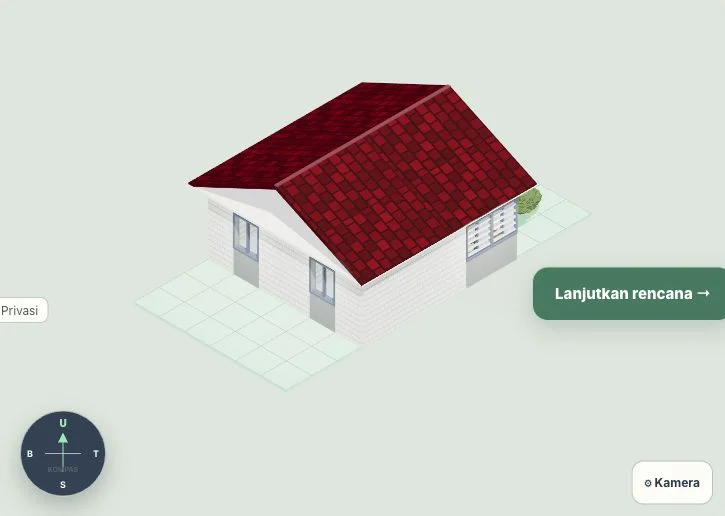
Sudah berhasil membuka desain rumah 3D di HP, tetapi rumah terus bergeser ketika Anda ingin memilih meja? Atau halaman malah ikut bergulir saat ingin melihat belakang rumah? Layar sentuh memang menyatukan banyak tindakan pada gerakan jari yang hampir sama.
Anda tidak perlu menghafal seluruh kontrol. Mulailah dengan membedakan tiga tujuan: menggulir halaman, menggerakkan sudut pandang, dan mengubah objek. Ketika tujuan tiap gerakan jelas, merancang lewat HP menjadi jauh lebih mudah diikuti.
Kenali area halaman dan area kanvas
Kanvas adalah bidang tempat rumah 3D ditampilkan. Panel kategori, budget, dan tombol lain merupakan bagian antarmuka di sekitarnya. Untuk membaca panel berikutnya, geser pada area halaman di luar kanvas. Untuk mengatur pandangan, mulai gerakan di kanvas dengan mode yang sesuai.
Jika jari mulai menyentuh tombol atau kartu katalog, tindakan yang terjadi tentu berbeda. Sebelum mengulang gerakan yang terasa gagal, lihat titik awal sentuhan dan apakah masih ada popup terbuka.
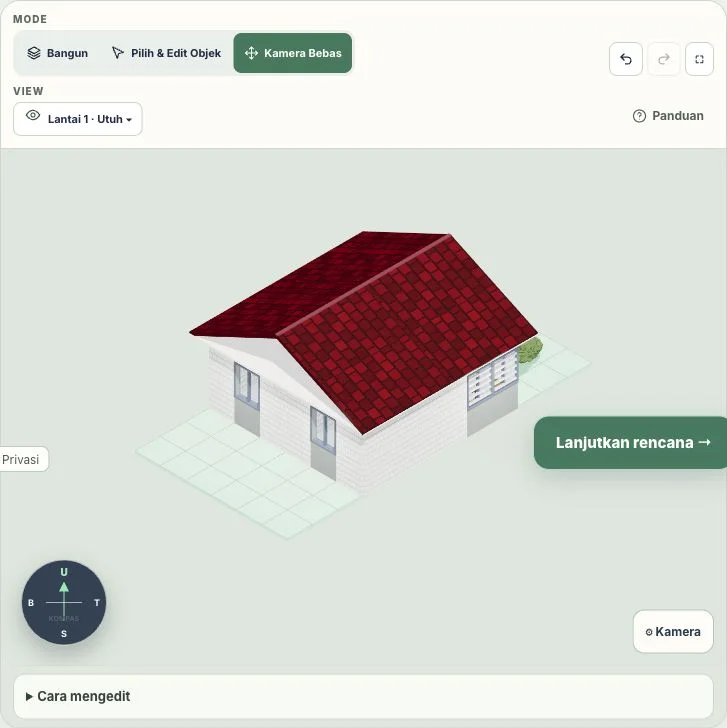
Mode Kamera Bebas pada contoh rumah sederhana. Tampilan asli Pugar, 6 Oktober 2026.
Gunakan Kamera Bebas ketika masih belajar
Pada MODE, pilih Kamera Bebas. Tarik perlahan untuk memutar pandangan. Cobalah gerakan pendek ke samping dahulu, baru gerakan vertikal untuk mengubah sudut ketinggian pandangan. Gerakan panjang sekaligus sering membuat orientasi rumah terasa hilang.
Mode ini memudahkan latihan karena fokus Anda hanya melihat. Setelah menemukan sudut yang nyaman, pindah ke Bangun untuk memasang benda atau Pilih & Edit Objek untuk mengubah benda yang sudah ada. Penjelasan perbedaannya tersedia di panduan kontrol dasar.
Zoom secukupnya, jangan selalu sedekat mungkin
Gunakan gestur cubit atau renggangkan dua jari pada kanvas untuk mengatur jarak pandang. Dekatkan saat memilih objek kecil, lalu jauhkan kembali untuk mengecek hubungannya dengan pintu dan benda lain. Sudut yang sangat dekat bisa membuat furnitur terlihat cocok padahal menghalangi jalur di luar bingkai layar.
Apabila browser justru memperbesar halaman, hentikan gestur dan pastikan kedua jari mulai di kanvas. Perilaku dapat berbeda menurut browser atau perangkat. Anda juga bisa membuka kontrol Kamera yang tersedia untuk mencari pengaturan pandangan, alih-alih terus mengulang sentuhan pada titik yang sama.
Memutar dari luar tanah pembangunan
Pugar juga menyediakan gerakan kamera dari area kosong di luar lahan. Ini berguna saat ingin melihat sisi lain tanpa terus mengganti mode. Namun, area kosong di dalam lahan masih dapat menjadi tempat pemasangan objek.
Karena itu, pada layar kecil atau ketika batas lahan sulit terlihat, Kamera Bebas tetap pilihan paling jelas. Jangan memaksakan gestur di tepi yang sempit. Jauhkan pandangan sampai batas tanah terlihat, lalu mulai tarikan dari area yang benar-benar berada di luarnya.
Interior tertutup bukan masalah zoom
Jika atap atau lantai atas menutupi ruangan, memperbesar gambar tidak akan membuka penghalang tersebut. Buka VIEW dan sesuaikan bagian rumah yang ingin dilihat. Saat fokus lantai 1 pada rumah dua lantai, lantai 2 disembunyikan agar bagian bawah lebih jelas. Saat fokus lantai 2, lantai bawah dapat terlihat transparan sebagai konteks.
Gunakan panduan VIEW rumah untuk memilih tampilan tanpa menghapus bangunan. Setelah memeriksa interior, kembalikan tampilan utuh agar bentuk luar juga tetap diperiksa.
Urutan latihan yang tidak membingungkan
- Buka satu template kecil dan lihat batas lahannya.
- Masuk Kamera Bebas, putar sedikit ke kanan dan kembali ke depan.
- Coba zoom mendekat, kemudian menjauh.
- Buka VIEW untuk melihat interior.
- Pindah ke Pilih & Edit Objek hanya ketika siap mengubah furnitur.
Jika tampilan tersendat, beri waktu model selesai dimuat, tutup tab lain yang tidak diperlukan, atau gunakan perangkat dengan kemampuan grafis lebih baik. Merancang lewat browser tetap membutuhkan pemrosesan 3D; tanpa download aplikasi tidak berarti tanpa kebutuhan perangkat dan koneksi.
Setelah nyaman menggerakkan kamera, cobalah satu perubahan sederhana melalui editor Pugar. Tujuan latihan pertama bukan membuat rumah sempurna, melainkan bisa melihat dan memilih bagian rumah tanpa merasa melawan kontrolnya.