Cara Menempatkan Tangga di Desain Rumah 3D Dua Lantai
Pelajari langkah menempatkan tangga dalam editor rumah dua lantai: pilih model, periksa arah dan bukaan lantai, lalu cek akses dari kedua tingkat.
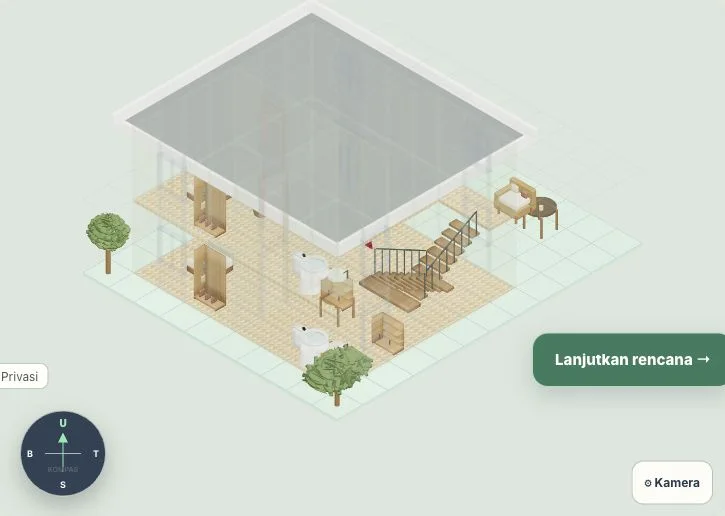
Tangga terlihat seperti satu objek, tetapi pengaruhnya terasa di dua lantai sekaligus. Di bawah, tangga mengambil area dan mengubah jalur berjalan. Di atas, ia membutuhkan tempat tiba dan hubungan yang jelas dengan ruangan lain.
Karena itu, saat membuat desain rumah dua lantai dalam 3D, jangan menilai tangga hanya dari bentuknya. Gunakan simulasi untuk memperjelas posisi dan akses, lalu bawa hasilnya ke pemeriksaan teknis sebelum merencanakan pembangunan nyata.
Mulai dari template dua lantai
Untuk mempelajari kontrol, gunakan template dua lantai yang sudah memiliki hubungan antarlevel. Periksa posisi tangga awal dari lantai 1, lalu lihat bagian atasnya. Amati ruang yang digunakan sebelum mencoba model atau posisi lain.
Simpan proyek yang ingin dipertahankan sebelum mengganti template. Jangan menggunakan proyek utama untuk percobaan besar tanpa cadangan. Simulasi tangga lebih mudah dipahami jika Anda mengubah satu hal pada satu waktu.
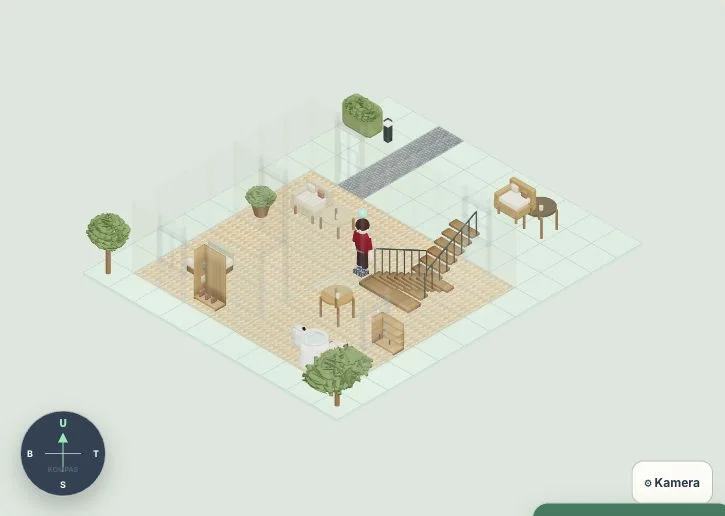
Interior lantai bawah pada contoh rumah dua lantai Pugar. Tampilan asli Pugar, 6 Oktober 2026.
Kenali katalog Pintu/Tangga
Buka kategori Pintu/Tangga dan pilih objek tangga. Perhatikan nama dan ukuran yang ditampilkan. Varian tangga baru dengan railing hitam atau kaca menggunakan tapak model 2 × 3 meter pada editor yang diperiksa 6 Oktober 2026.
Ukuran itu adalah ruang model dalam simulasi, bukan rekomendasi bahwa setiap rumah dapat memakai tangga 2 × 3 meter. Kebutuhan nyata bergantung antara lain pada tinggi antarlantai, geometri anak tangga, bordes, ruang kepala, dan ketentuan bangunan yang berlaku.
Periksa tempat mulai dan tempat tiba
Di lantai bawah, tentukan dari arah mana orang mendekati tangga. Hindari posisi yang tampak muat tetapi menutup pintu atau memotong area penggunaan furnitur. Di lantai atas, periksa ke mana orang keluar dari tangga dan apakah area tersebut terhubung dengan ruang yang dituju.
Gunakan Kamera Bebas untuk melihat arah. Jika model sulit dipahami, ubah VIEW agar bagian yang menutupi dapat disembunyikan. Jangan menilai akses hanya dari tampak depan, karena sisi belakang tangga bisa menyembunyikan persoalan yang penting.
Pindah atau putar dengan satu perubahan dahulu
Masuk Pilih & Edit Objek, pilih tangga, kemudian coba perubahan posisi atau orientasi. Amati hasil setelah penempatan selesai. Pada model tangga yang mendukung bukaan otomatis, editor menyesuaikan bagian lantai atas; tetap periksa hasilnya secara visual.
Setelah memindahkan tangga, cek tempat lama dan tempat baru. Jangan menganggap semua hubungan ruang langsung benar hanya karena objek berhasil ditempatkan. Jika perubahan tidak sesuai, gunakan Undo sebelum mencoba alternatif berikutnya.
Cek kedua lantai, lalu seluruh rumah
Mulai dari fokus lantai 1 untuk melihat pendekatan dari bawah tanpa tertutup lantai atas. Beralih ke lantai 2 untuk memeriksa tempat tiba dan bukaan. Akhiri dengan Semua lantai agar hubungan antartingkat terlihat dalam konteks rumah utuh.
Langkah ini dijelaskan lebih rinci pada panduan VIEW. Model transparan membantu orientasi, tetapi tidak menilai kekuatan pelat atau sistem penyangga.
Catatan yang dibawa ke perancang
Catat posisi tangga yang diinginkan, perkiraan tinggi antarlantai nyata, ruang yang tidak boleh terganggu, dan kebutuhan pengguna rumah. Sertakan gambar dari kedua lantai. Mintalah pemeriksaan ukuran anak tangga, kemiringan, bordes, ruang kepala, railing, serta hubungan dengan struktur dan instalasi.
Untuk rumah yang sudah berdiri, jangan membuat bukaan pelat berdasarkan model editor saja. Keputusan memotong atau memindahkan elemen bangunan membutuhkan pemeriksaan kondisi sebenarnya oleh tenaga yang kompeten.
Periksa estimasi dengan lingkup yang jelas
Angka tangga di editor membantu menyusun gambaran awal, tetapi tidak otomatis merupakan harga borongan lengkap untuk semua kondisi. Pekerjaan struktur tambahan, perubahan lantai, finishing, dan pemasangan dapat membutuhkan penilaian tersendiri.
Gunakan Pugar untuk memilih dua posisi yang paling mudah dijelaskan. Tujuan simulasi adalah membawa pertanyaan yang lebih terarah kepada perancang, bukan menetapkan detail konstruksi hanya dari tampilan 3D.