Desain Rumah 3D Online Gratis: Mulai dari Template Pugar
Coba desain rumah 3D gratis di Pugar: pilih template, atur objek, lihat perkiraan biaya, simpan, dan bagikan konsep rumah.
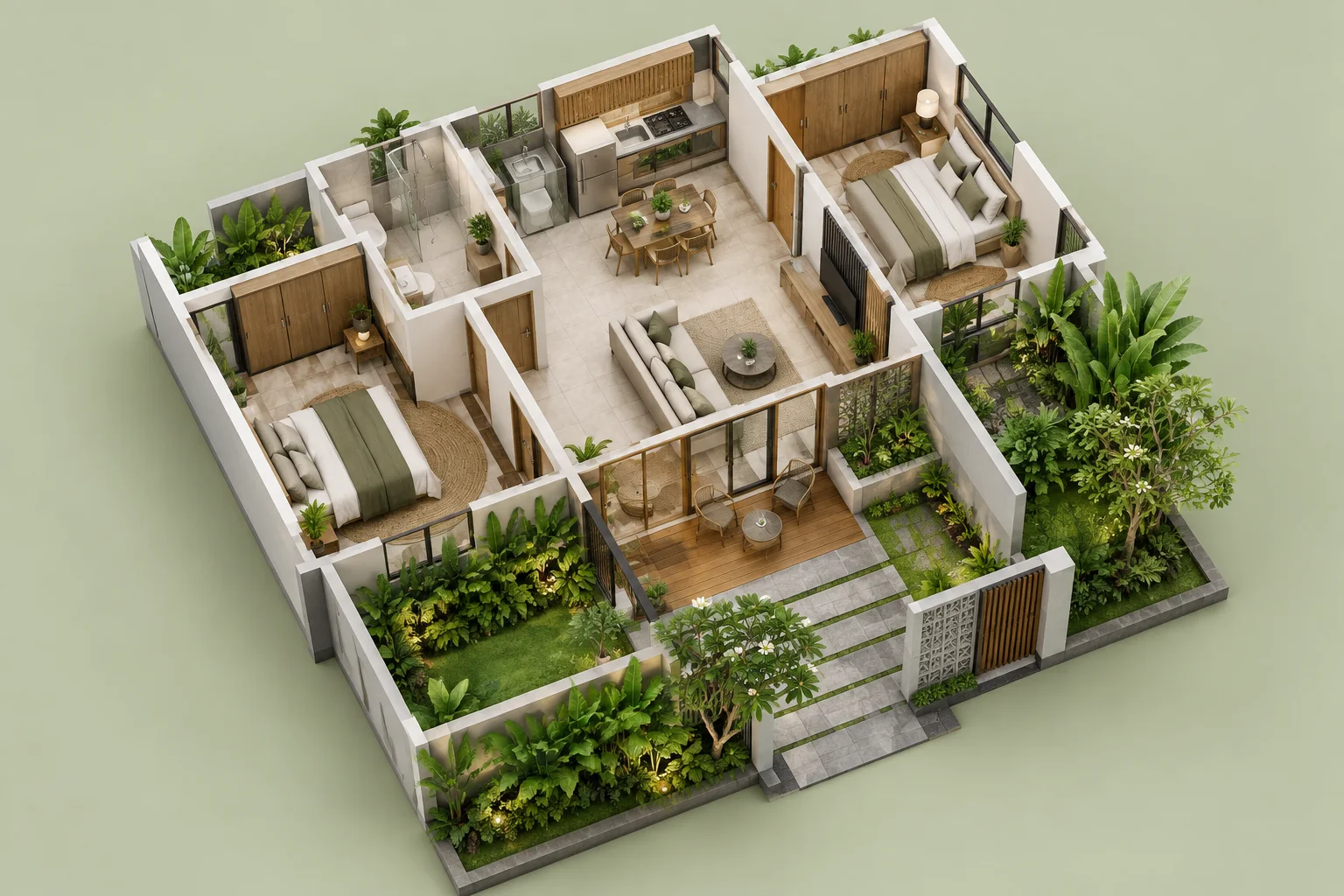
Anda sudah punya bayangan rumah yang diinginkan, tetapi denah di kertas belum cukup membantu membayangkannya. Apakah meja akan menghalangi pintu? Bagaimana bentuk ruang jika lemari dipindah? Daripada langsung membeli barang atau membongkar, Anda bisa mencoba hubungan ruangnya terlebih dahulu dalam desain 3D.
Pugar dapat dibuka lewat browser untuk latihan tersebut. Mulai dari template jika ingin cepat melihat sebuah rumah atau ruangan, lalu ubah satu bagian sesuai kebutuhan. Panduan ini mengajak Anda sampai punya konsep yang bisa dibahas, bukan sekadar berhasil membuka editor.
Tentukan satu pertanyaan sebelum mulai
Pilih masalah yang dekat dengan rumah Anda: meja makan menghalangi jalan, kamar terasa penuh, atau posisi ruang kerja belum cocok. Tulis satu tujuan, misalnya “Saya ingin melihat apakah meja bisa dipindah tanpa mengganggu pintu.” Tujuan kecil membuat Anda tahu kapan percobaan sudah menjawab kebutuhan.
Siapkan ukuran ruang yang diketahui, posisi pintu, serta dimensi furnitur yang akan dipertahankan. Bila belum mengukur, tandai hasil pertama sebagai latihan. Template memberi titik awal, bukan bukti bahwa ukurannya sama dengan rumah Anda.
Pilih template atau mulai dari awal
Buka Pugar melalui browser. Pada alur proyek baru, pilih template jika ingin mencoba susunan yang sudah ada. Untuk kebutuhan satu ruangan, mulai dari template ruangan yang paling dekat fungsinya agar perhatian tidak tersebar ke seluruh rumah.
Pilihan mulai dari awal lebih cocok bila Anda sudah menyiapkan susunan sendiri dan ingin membangunnya bertahap. Gunakan nama proyek yang mudah dikenali, seperti “Project Rumah Aku — Meja di Sisi Jendela”. Hindari alamat lengkap atau informasi pribadi pada nama yang akan dibagikan.
Jika Anda baru belajar, tidak perlu memilih model paling besar. Rumah sederhana atau satu kamar sudah cukup untuk memahami kontrol. Latihan proyek pertama membantu menetapkan hasil yang ingin diselesaikan.
Kenali tindakan dan cara melihatnya
Ada dua kelompok kontrol yang berbeda. MODE menentukan apa yang dilakukan ketika Anda berinteraksi dengan model. VIEW menentukan bagian rumah yang terlihat.
| Kontrol | Gunakan ketika Anda ingin… |
|---|---|
| Bangun | Menambahkan objek dari katalog |
| Pilih & Edit Objek | Memilih dan mengubah benda yang sudah terpasang |
| Kamera Bebas | Melihat model dari sudut lain tanpa fokus mengedit benda |
| VIEW | Memilih lantai serta tampilan atap dan dinding |
Jika interior tertutup, buka VIEW terlebih dahulu. Menyembunyikan atap untuk melihat meja tidak sama dengan menghapus atap dari desain. Pada rumah dua lantai, fokus Lantai 1 menyembunyikan lantai 2; fokus Lantai 2 membuat lantai bawah transparan. Semua lantai menampilkan keduanya utuh, dengan posisi karakter mengikuti lantai aktif terakhir.
Mulai dengan panduan kontrol dasar bila belum yakin tombol mana yang dipakai. Untuk layar sentuh, baca cara memutar kamera dan zoom di HP.
Coba satu perubahan yang bisa dibandingkan
Bayangkan meja pada template terlalu dekat jalur masuk. Masuk ke Pilih & Edit Objek, pilih meja, lalu pindahkan ke posisi yang ingin dicoba. Periksa nama objek agar Anda tidak mengubah benda di belakangnya. Gunakan panduan pindah dan putar furnitur untuk membedakan gerakan memindahkan dan memutar.
Setelah meja ditempatkan, jauhkan kamera. Apakah pintu masih dapat digunakan? Apakah kursi perlu ditarik ke jalur berjalan? Apakah meja mengganggu akses lemari? Model yang terlihat rapi ketika semua benda diam belum tentu nyaman ketika digunakan.
Jika hasilnya kurang cocok, gunakan Undo dan coba posisi lain. Bandingkan dari sudut yang sama dengan barang yang sama. Mengganti meja, warna, dan dinding sekaligus membuat penyebab perbaikannya sulit diketahui.
Cocokkan ukuran, lalu baca perkiraan biayanya
Periksa informasi ukuran objek dan cocokkan dengan barang nyata yang Anda punya atau ingin beli. Nama “sofa dua dudukan” tidak menjamin panjangnya sama dengan produk toko. Tambahkan ruang membuka pintu, menarik kursi, serta lewat di depannya. Untuk bagian yang belum tergambarkan, simpan catatan ukuran di luar model.
Panel estimasi membantu melihat dampak isi desain dan asumsi model. Angkanya bukan tarif kontrak untuk seluruh rumah dengan luas yang sama. Pada renovasi, dinding lama yang dipertahankan juga berbeda lingkupnya dari membangun dinding baru; jangan memakai total konstruksi desain sebagai biaya mengecat ulang kamar.
Pugar masih berstatus public beta. Gunakan hasilnya sebagai perencanaan awal, kemudian cocokkan lingkup dengan cara membaca biaya bangun per meter dan penawaran aktual. Model bukan gambar pelaksanaan atau pemeriksaan struktur.
Simpan hasil yang menjawab pertanyaan awal
Simpan proyek melalui akun Anda ketika diminta masuk. Sebelum menutup editor, pastikan penyimpanan berhasil. Untuk diskusi, pilih gambar atau tautan pratinjau sesuai kebutuhan penerima melalui panduan PNG dan share link.
Sertakan tiga catatan singkat: apa yang diubah, bagian yang tetap, dan pertanyaan yang belum terjawab. Misalnya, “Meja dipindah ke sisi jendela; sofa tetap; mohon cek apakah kursi mengganggu pintu saat ditarik.” Catatan seperti ini lebih mudah ditanggapi daripada hanya meminta pendapat apakah desainnya bagus.
Anda sudah mempunyai hasil latihan yang berguna ketika model membantu mengambil satu keputusan atau merumuskan satu pertanyaan yang jelas. Buka editor Pugar, pilih ruang yang paling Anda pahami, dan mulai dari satu perubahan itu.
Gambar sampul merupakan ilustrasi AI, bukan tangkapan layar editor atau dokumentasi proyek Pugar.