Latihan Desain Rumah 3D Online: Selesaikan Proyek Pertama
Ikuti latihan desain rumah 3D online bertahap: tentukan tujuan, pilih template, ubah satu zona, periksa ukuran, dan siapkan hasil untuk dibagikan.
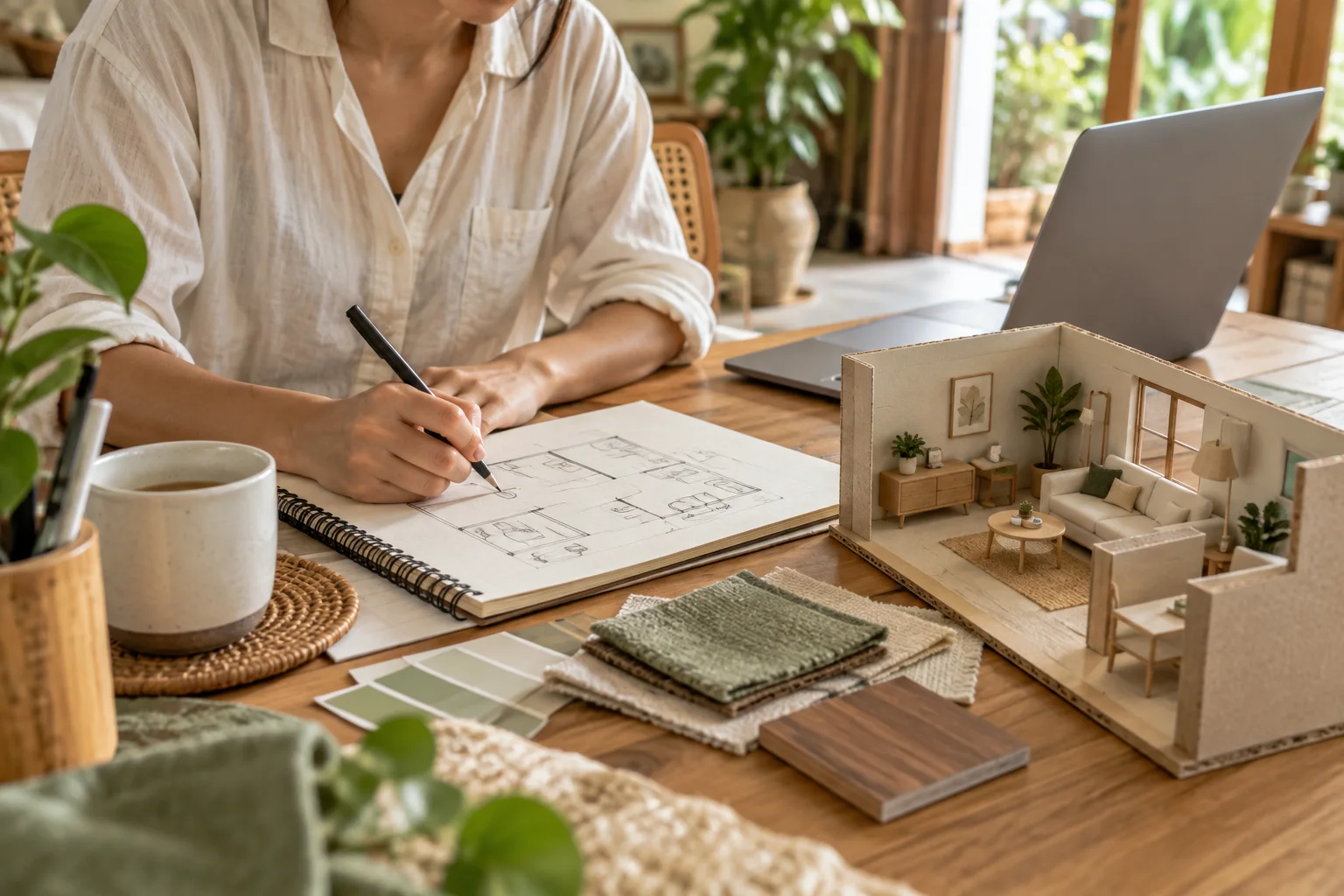
Anda sudah membaca beberapa tutorial desain rumah, tetapi masih belum punya satu hasil yang selesai. Setiap kali membuka editor, muncul ide baru: ganti atap, tambah ruangan, coba furnitur lain. Tanpa batas latihan, proyek pertama mudah berubah menjadi percobaan yang terus dimulai ulang.
Coba pendekatan yang lebih terarah. Untuk latihan ini, hasil akhirnya cukup satu rumah contoh dengan satu area yang Anda sesuaikan dan satu gambar yang bisa dijelaskan kepada orang lain. Tidak ada target waktu wajib; yang penting tiap tahap memiliki tanda selesai yang jelas.
Tahap 1: tulis satu tujuan
Pilih kalimat sederhana, misalnya “saya ingin mencoba posisi sofa dan meja pada rumah contoh.” Hindari tujuan terlalu luas seperti merancang seluruh rumah impian beserta semua detailnya. Tujuan kecil membantu Anda memutuskan kapan perlu berhenti mengedit.
Siapkan catatan tentang ukuran atau kebutuhan yang sudah diketahui. Jika belum memiliki lahan nyata, nyatakan bahwa latihan memakai ukuran template. Jangan membiarkan angka contoh berubah menjadi asumsi proyek nyata tanpa pemeriksaan.
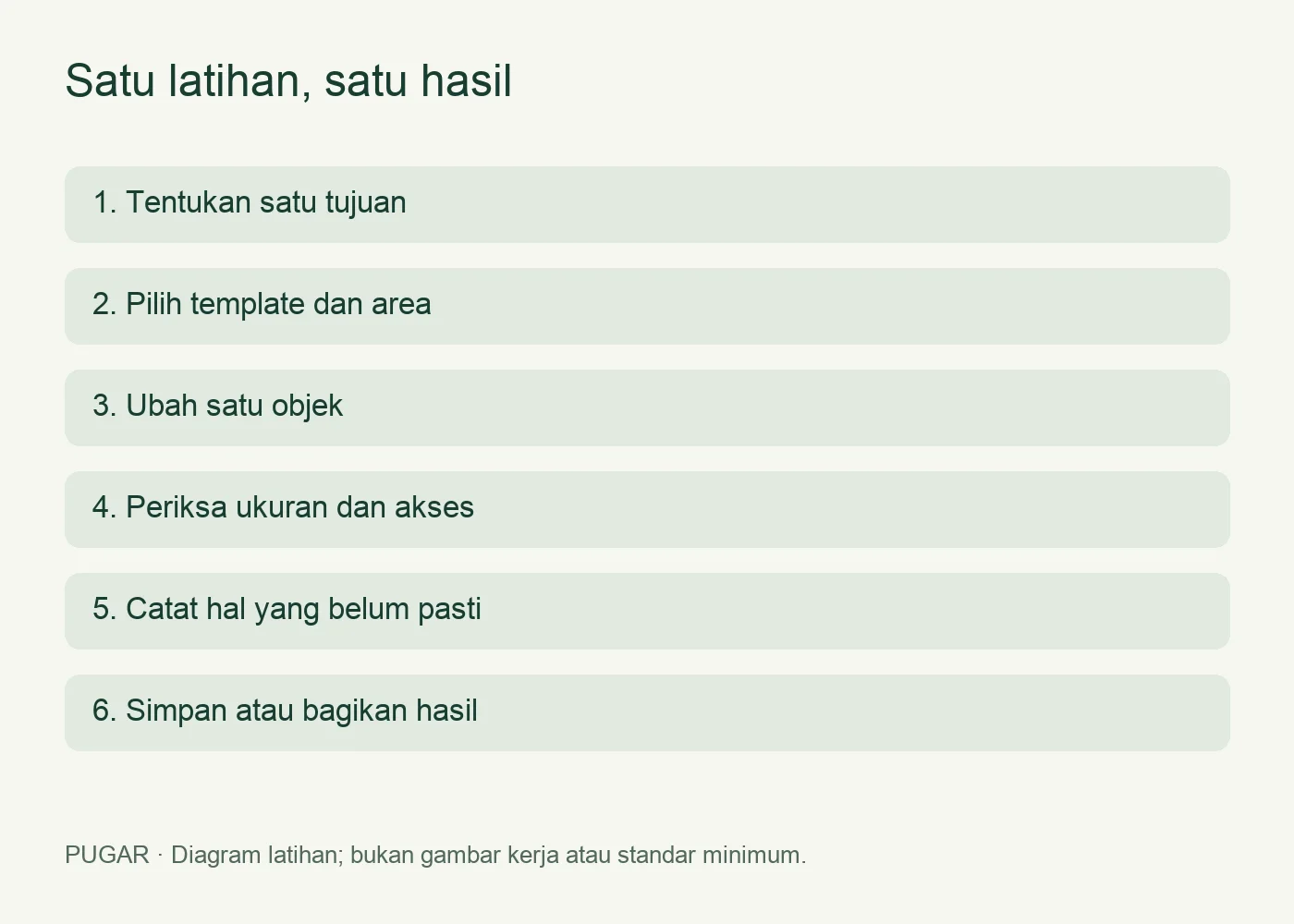
Diagram alur latihan: satu tujuan, satu perubahan, lalu pemeriksaan dan satu hasil. Ini alur belajar, bukan janji waktu penyelesaian.
Tahap 2: pilih model awal yang mudah dibaca
Buka Pugar melalui browser, mulai desain, lalu pilih template sederhana. Beri nama proyek yang menunjukkan tujuan latihan. Anda tidak perlu mulai dari tanah kosong jika yang ingin dipelajari adalah penataan furnitur.
Lihat tampak luar dahulu, lalu gunakan VIEW untuk memahami interiornya. Tanda tahap ini selesai adalah Anda bisa menunjukkan pintu masuk, area yang akan diubah, serta lantai yang sedang aktif tanpa menebak-nebak.
Tahap 3: lakukan satu perubahan nyata
Pilih satu furnitur dan pindahkan, atau ubah satu material lantai. Jangan melakukan keduanya sekaligus pada percobaan pertama. Gunakan panduan edit template jika perlu mengingat urutannya.
Setelah perubahan selesai, lihat hasil dari arah lain. Tulis satu kalimat: apa yang lebih baik dan apa yang masih meragukan. Contohnya, sofa sekarang lebih dekat ke dinding, tetapi jalur menuju pintu perlu diperiksa lagi.
Percobaan yang bisa Anda ikuti
Misalnya Anda memilih template Kamar Tidur Utama, lalu merasa ottoman mengganggu jalan menuju lemari. Catat susunan awal dahulu. Masuk Pilih & Edit Objek, pindahkan ottoman ke tempat lain, lalu gunakan Kamera Bebas untuk melihat hubungan benda dari atas. Jika perubahan justru membuat jalur ke tempat tidur lebih sempit, gunakan Undo dan coba posisi berikutnya.
Jangan langsung menghapus lemari agar gambar tampak lapang. Tanyakan dulu: penyimpanan penggantinya di mana? Percobaan seperti ini membantu Anda menilai dampak keputusan, bukan hanya penampilan satu sudut. Model dalam katalog tetap perlu dibandingkan dengan ukuran barang nyata.
Tahap 4: periksa ukuran dan akses
Lihat dimensi model yang tersedia dan bandingkan dengan area yang digunakan. Jangan berhenti pada kesan bahwa benda terlihat pas. Sisakan perhatian pada jalan orang, bukaan pintu, dan penggunaan furnitur di sekitarnya.
Jika belum tahu ukuran nyata, tandai sebagai pekerjaan berikutnya. Latihan berhasil bukan karena semua pertanyaan langsung terjawab, melainkan karena pertanyaan yang perlu dibawa ke pengukuran atau konsultasi menjadi lebih jelas.
Tahap 5: baca estimasi dengan benar
Lihat ringkasan biaya sebagai gambaran komponen model. Amati apakah menambah objek mengubah estimasi, tetapi jangan menyamakan hasil simulasi dengan harga pasti di lokasi Anda. Biaya nyata dapat memiliki lingkup, kondisi lahan, spesifikasi, dan penawaran yang berbeda.
Pada latihan ini Anda cukup mencatat perubahan yang berpengaruh. Tidak perlu mengubah desain berkali-kali hanya untuk mengejar angka terendah ketika kebutuhan pengguna rumah justru tidak terpenuhi.
Tahap 6: siapkan satu hasil untuk dibagikan
Pilih tampilan yang memperlihatkan area perubahan dengan jelas. Buka Share Story untuk mengecek gambar atau gunakan link pratinjau sesuai kebutuhan. Periksa nama proyek dan informasi yang ingin Anda sertakan sebelum membagikannya.
Jika ingin menyimpan proyek, ikuti alur akun yang muncul. Jangan menganggap gambar yang diunduh sama dengan file proyek yang dapat diedit kembali. Baca perbedaan PNG dan share link agar hasil yang dikirim sesuai tujuan.
Checklist proyek pertama selesai
- Saya bisa menjelaskan tujuan perubahan dalam satu kalimat.
- Saya mengetahui mode dan lantai yang digunakan.
- Satu perubahan sudah diperiksa dari lebih dari satu sudut.
- Ukuran yang belum pasti sudah dicatat, bukan ditebak.
- Saya memahami bahwa estimasi dan model adalah bahan perencanaan awal.
- Hasil tersimpan atau dibagikan sesuai alur yang saya pilih.
Setelah checklist ini terpenuhi, berhenti sejenak dan minta satu masukan. Proyek kedua bisa mengeksplorasi dinding, lantai dua, atau pilihan material lain. Dengan urutan seperti ini, Anda belajar membuat keputusan melalui model, bukan sekadar mengumpulkan percobaan yang tidak pernah selesai.
Kalau latihan terasa macet
Jika kamera sulit dikendalikan, berhenti memasang objek dan pindah ke Kamera Bebas. Jika objek tertutup, periksa VIEW serta lantai aktif. Jika salah memilih barang, batalkan sebelum mencoba lagi. Panduan kontrol dasar editor membantu membedakan tiga mode kerja ini.
Anda juga boleh menyelesaikan latihan dengan satu masalah yang masih terbuka, misalnya ukuran lemari yang harus diukur langsung. Catatan tersebut lebih berguna daripada memaksakan model terlihat sempurna. Coba Pugar gratis dan pilih satu perubahan kecil yang paling ingin Anda pahami hari ini.
Panduan ini disusun berdasarkan kontrol editor Pugar yang diperiksa pada 7 Oktober 2026. Tampilan dan ketersediaan objek dapat berubah mengikuti pengembangan aplikasi.