Cara Menyimpan Desain Rumah 3D Pugar agar Bisa Dilanjutkan
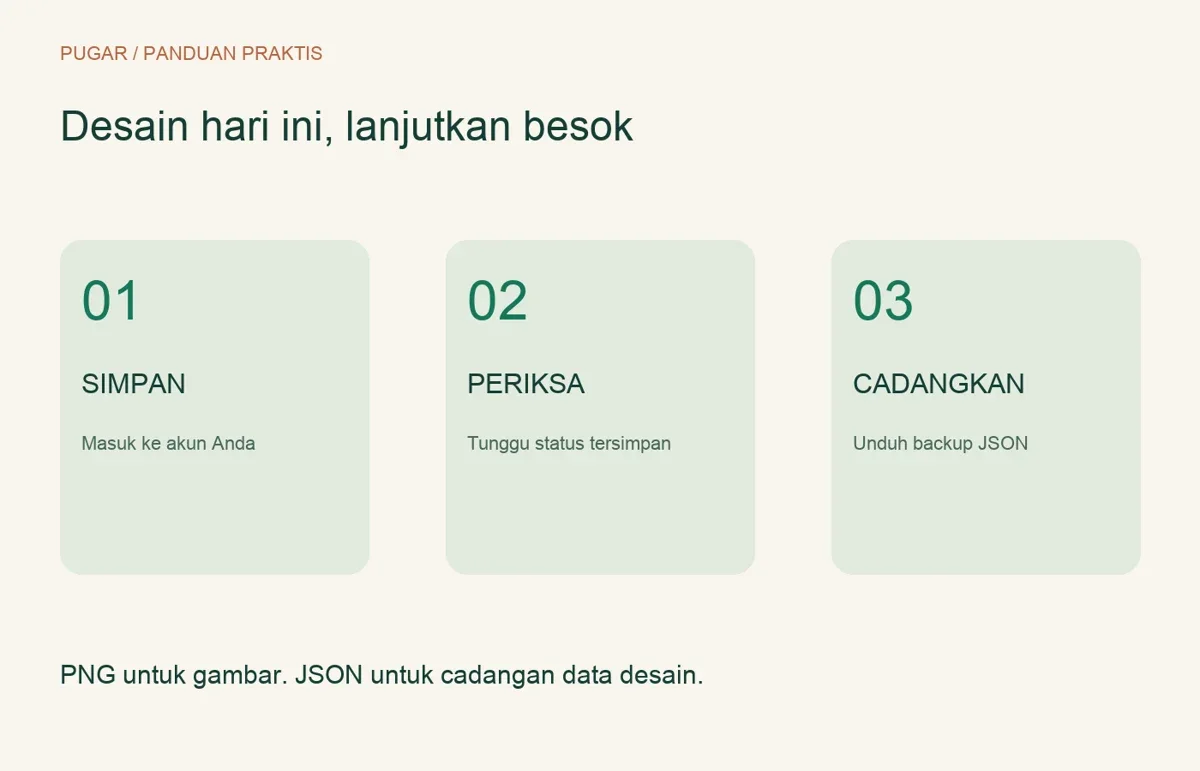
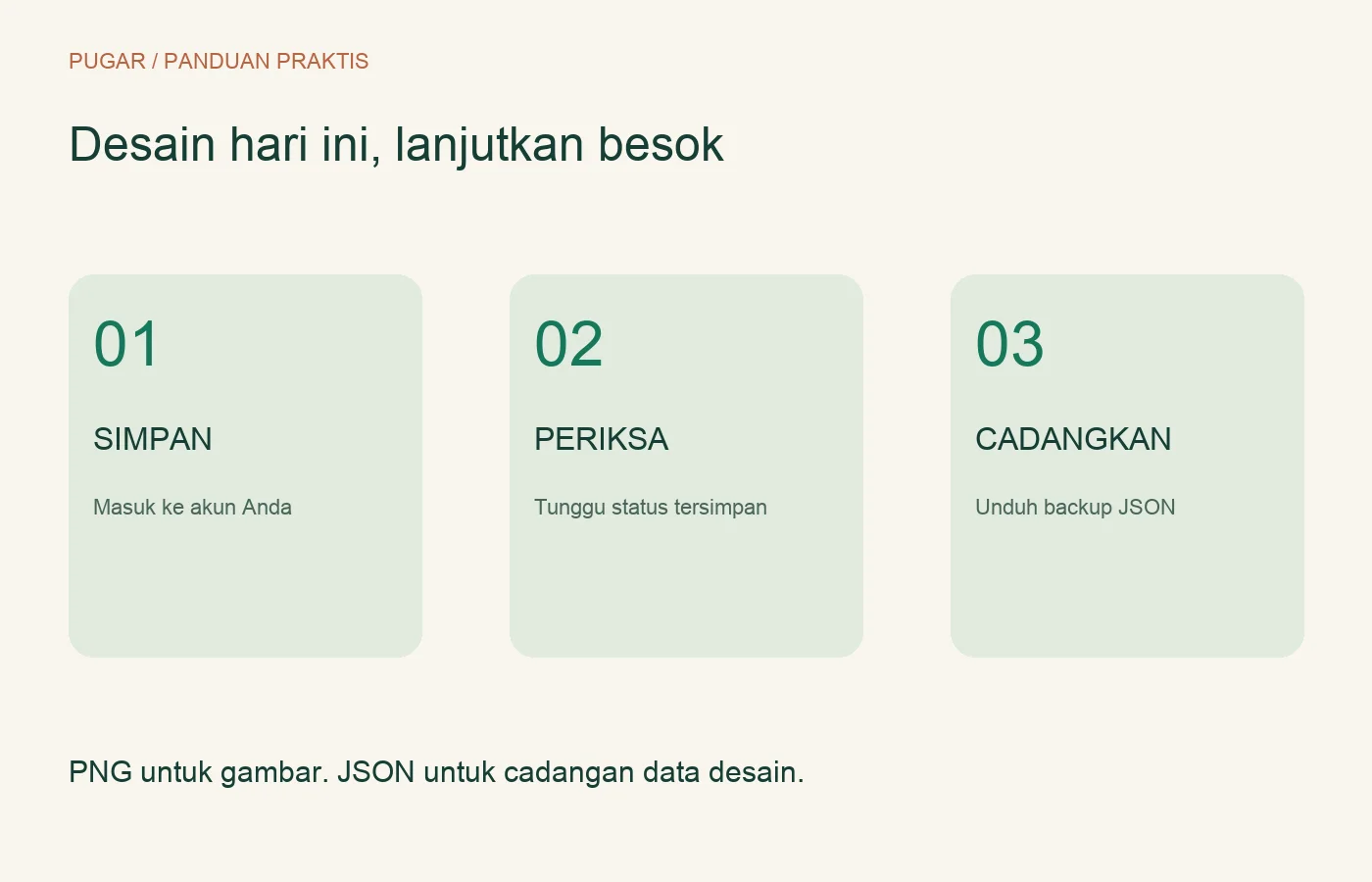
Simpan desain Pugar ke akun, cek status tersimpan, buat salinan untuk alternatif, dan unduh backup JSON. Bedakan proyek, gambar PNG, dan link berbagi.
Anda sudah menemukan susunan rumah yang terasa pas. Posisi kamar akhirnya masuk akal, sofa tidak lagi menghalangi pintu, dan Anda ingin melanjutkan besok. Sebelum menutup tab, ada satu hal yang perlu dipastikan: apakah desain itu benar-benar sudah tersimpan, atau baru terlihat di layar?
Di Pugar, gambar yang sedang Anda lihat, proyek yang tersimpan di akun, dan foto hasil unduhan memiliki fungsi berbeda. Panduan ini membantu Anda menyimpan pekerjaan dengan rapi, mencoba alternatif tanpa bingung memilih versi, dan menyiapkan cadangan yang masih bisa digunakan untuk melanjutkan desain.
Mulai dengan nama proyek yang mudah dikenali
Saat membuat desain, beri nama yang menjelaskan rumah atau ruangnya. “Kamar utama — opsi lemari kiri” lebih mudah ditemukan kembali daripada beberapa proyek bernama “Rumah baru”. Jika belum menentukan susunan akhir, gunakan nama ruang dan tahapnya: “Dapur — rencana awal”. Anda tidak perlu memasukkan alamat lengkap untuk membuat nama yang jelas.
Bedakan nama proyek dengan nama pembuat yang ditampilkan saat berbagi. Nama proyek membantu Anda mengelola pekerjaan. Nama pembuat berkaitan dengan identitas yang ingin Anda tampilkan kepada penerima. Periksa keduanya sebelum membagikan gambar ke luar keluarga.
Simpan ke akun, kemudian tunggu konfirmasinya
Editor dapat dicoba tanpa akun, tetapi penyimpanan cloud memerlukan login. Dari editor, gunakan Simpan Proyek dan ikuti permintaan masuk bila sesi Anda belum aktif. Pastikan akun yang dipakai adalah akun yang ingin digunakan saat membuka kembali desain nanti; jangan berganti akun hanya karena salah satunya lebih cepat diakses.
Setelah menyelesaikan formulir penyimpanan, tunggu sampai status menunjukkan Tersimpan · versi …. Menekan tombol saja belum membuktikan proses selesai. Bila internet terputus atau muncul pesan gagal, pertahankan tab dan baca keterangannya sebelum mencoba tindakan lain. Jangan langsung memuat ulang halaman yang masih berisi pekerjaan belum tersimpan.
Pugar memiliki penyimpanan otomatis untuk proyek yang sudah tersimpan ketika kondisi penyimpanannya terpenuhi. Namun, jangan menjadikan autosave satu-satunya pemeriksaan sebelum pergi. Gunakan penyimpanan manual pada titik penting, misalnya setelah merampungkan denah atau sebelum mencoba perubahan besar, lalu periksa statusnya.
Pastikan proyek muncul di Proyek Saya
Sesudah mendapat konfirmasi, buka Proyek Saya dan cari nama yang baru disimpan. Cocokkan dengan proyek yang Anda kerjakan. Untuk pekerjaan penting, buka kembali proyek tersebut setelah penyimpanan selesai dan pastikan perubahan terakhir yang Anda ingat masih ada.
Jika menggunakan perangkat lain, masuk dengan akun yang sama. Bila daftar kosong, periksa identitas akun terlebih dahulu sebelum menyimpulkan desain hilang. Periksa pula koneksi serta pesan pemuatan. Jangan membuat ulang seluruh rumah hanya karena daftar belum selesai dimuat.
Buat salinan sebelum membandingkan perubahan besar
Misalnya Anda ingin membandingkan dapur lurus dengan dapur berbentuk L. Menimpa satu proyek berkali-kali akan membuat perbandingan sulit. Buka Opsi penyimpanan, lalu gunakan Simpan sebagai salinan dan beri nama yang membedakan alternatif tersebut.
Susun nama seperti “Dapur — A lurus” dan “Dapur — B bentuk L”. Tuliskan juga satu tujuan perubahan dalam catatan Anda: memperlebar jalur, menambah penyimpanan, atau mengurangi jumlah barang. Dengan begitu, keputusan tidak hanya didasarkan pada gambar yang paling menarik. Panduan membandingkan desain sesuai budget membantu memberi arah pada perbandingan itu.
Fitur Riwayat versi pada daftar proyek dapat membantu meninjau revisi yang tersedia. Riwayat bukan pengganti cadangan di luar akun, dan jangan mengandalkan bahwa setiap gerakan kecil akan selalu menjadi versi tersendiri. Periksa isi serta tanggal revisi sebelum memilih pemulihan.
Unduh backup JSON untuk cadangan desain
Di Opsi penyimpanan, tersedia Backup editor JSON. Berkas ini berbeda dari foto rumah: isinya adalah data proyek untuk kebutuhan pemulihan atau impor, bukan gambar siap unggah ke media sosial. Simpan berkas di folder yang mudah ditemukan dan beri nama salinan yang memuat tanggal, misalnya “dapur-opsi-a-2026-10-11.json”.
Pertahankan satu berkas asli tanpa mengubah isinya. Bila Anda perlu mengirimkannya, periksa dulu apakah proyek memuat informasi yang tidak ingin dibagikan. Cadangan desain tidak berarti seluruh data akun, riwayat konsultasi, atau PDF RAB otomatis ikut dicadangkan.
Impor backup dilakukan melalui kontrol Impor Backup JSON pada area proyek. Pugar mengimpor backup yang valid sebagai proyek cloud baru dan menghitung ulang RAB ketika dibuka. Karena itu, jangan memperlakukan angka pada dokumen lama sebagai jaminan hasil hitung akan selalu identik setelah kondisi atau katalog berubah.
Pilih keluaran sesuai kebutuhan
| Yang Anda butuhkan | Pilihan yang sesuai | Pemeriksaan terakhir |
|---|---|---|
| Melanjutkan desain sendiri | Proyek tersimpan di akun | Status tersimpan dan proyek dapat dibuka |
| Cadangan data desain | Backup JSON | Berkas benar-benar terunduh dan tersimpan |
| Foto untuk dikirim atau dicetak | Unduh PNG melalui Share Story | Nama, sudut, dan pilihan anggaran sudah benar |
| Orang lain melihat model interaktif | Share Link Desain | Link selesai dibuat; periksa informasi yang dibagikan |
Gambar PNG tidak bisa diperlakukan sebagai backup proyek yang dapat diedit. Begitu juga, memiliki link pratinjau bukan pengganti akses ke akun pemilik. Baca perbedaan PNG dan share link bila Anda masih menentukan cara mengirim hasilnya.
Jika penyimpanan belum berhasil
Pertahankan desain yang masih terbuka. Periksa koneksi, status login, serta pesan yang muncul. Bila memungkinkan, unduh backup JSON sebelum mencoba langkah yang dapat menutup atau memuat ulang halaman. Gunakan Coba simpan lagi setelah kendala koneksi atau sesi terselesaikan. Jika ada peringatan perubahan dari perangkat lain, jangan buru-buru menimpa versi tersebut; buat cadangan dan bandingkan dulu.
Anda bisa membuka Pugar dan memilih Coba Pugar Gratis untuk memulai. Sebelum meninggalkan pekerjaan hari ini, lakukan tiga pemeriksaan sederhana: nama proyek jelas, status tersimpan sudah muncul, dan cadangan penting berada di folder Anda. Dengan begitu, besok Anda dapat melanjutkan keputusan desain, bukan mengulang pekerjaan yang sama.
Panduan mengacu pada antarmuka dan mekanisme penyimpanan Pugar yang diperiksa 11 Oktober 2026. Pugar masih dalam beta; letak atau nama kontrol dapat berkembang.