Buat Desain Rumah 3D di HP: Mulai Tanpa Instal Aplikasi
Panduan mencoba desain rumah 3D melalui browser HP: persiapan ukuran, cara mengatur kamera, memilih objek, dan menyimpan rencana awal.
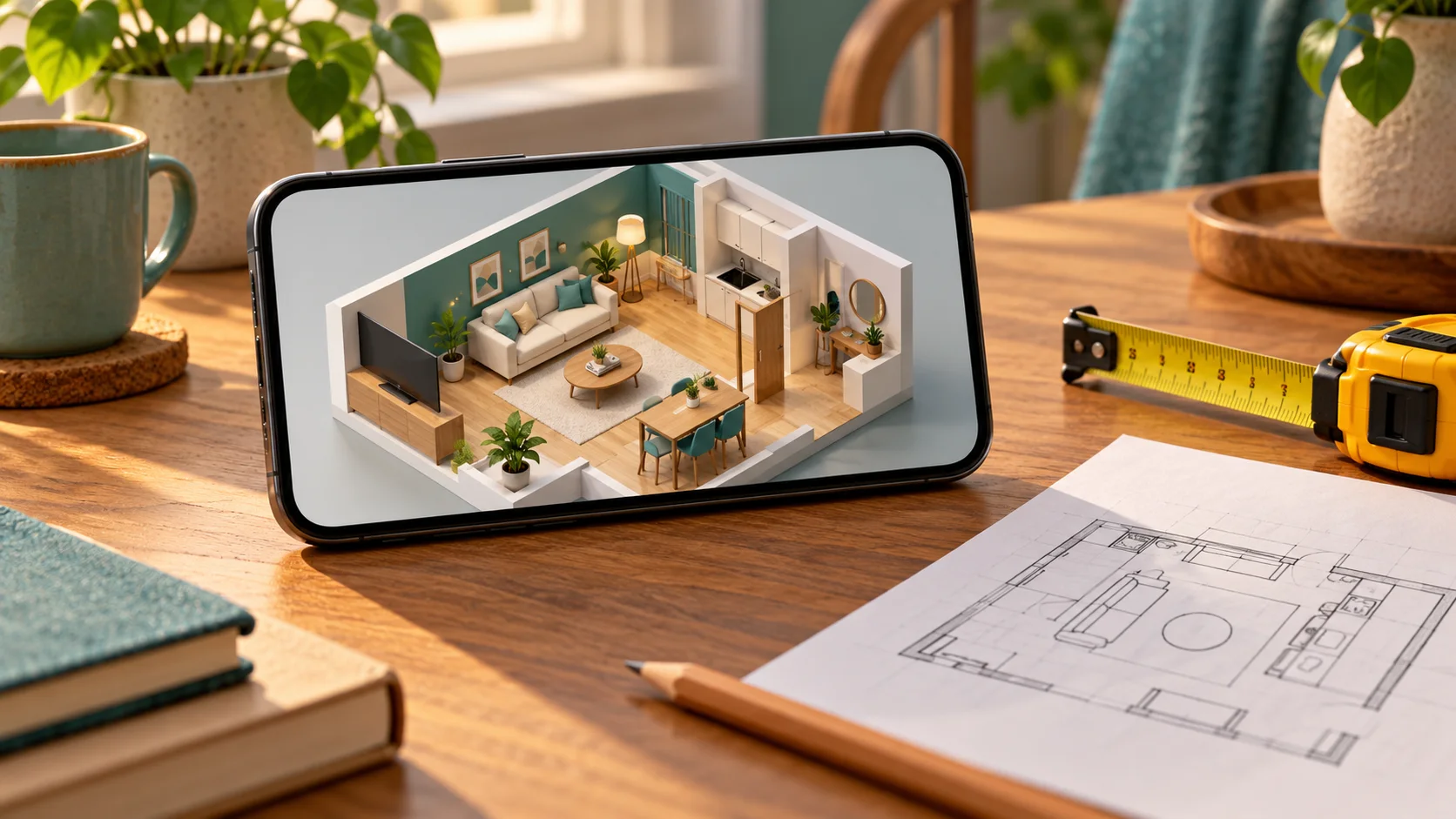
Ide mengubah rumah sering muncul ketika Anda sedang berada di ruangannya: sofa terasa menghalangi jalan, tempat tidur terlalu dekat lemari, atau dapur sulit dipakai berdua. Saat itu, membuka laptop belum tentu praktis. Anda ingin mencoba susunan lain langsung dari HP sambil melihat kondisi aslinya.
Desain rumah 3D melalui browser bisa membantu tahap tersebut. Kuncinya bukan memaksakan seluruh rumah selesai di layar kecil, melainkan memilih satu pertanyaan yang ingin dijawab. Misalnya, apakah meja kerja bisa masuk ke kamar tanpa mengganggu akses pintu?
Apa yang perlu disiapkan sebelum membuka editor?
Catat panjang dan lebar ruang, letak pintu, posisi jendela, serta ukuran furnitur yang ingin dipertahankan. Foto tiap sisi ruangan akan membantu mengingat hal yang tidak terlihat dari satu sudut. Jika ukuran belum pasti, tulis mana yang masih perkiraan agar tidak dipakai sebagai dasar pemesanan barang.
Gunakan browser yang diperbarui dan koneksi yang stabil. Kemampuan menjalankan model 3D berbeda antar perangkat; model dengan banyak objek dapat terasa lebih berat. Tutup tab yang tidak diperlukan, lalu mulai dari satu ruangan atau template sederhana. Ini cara mengurangi beban kerja, bukan jaminan performa tertentu pada semua HP.
Alur mencoba Pugar dari layar kecil
Buka halaman Pugar dan pilih Coba Pugar Gratis. Pilih mulai dari awal jika bentuk ruang sudah jelas, atau mulai dari template untuk mengurangi pekerjaan awal. Template merupakan bahan percobaan yang perlu disesuaikan dengan rumah Anda.
Kenali terlebih dahulu tiga mode kerja. Bangun dipakai untuk menambahkan objek, Pilih & Edit Objek untuk mengubah objek yang ada, dan Kamera Bebas untuk melihat model dari arah berbeda. Mengganti sudut pandang tidak sama dengan memindahkan furnitur.
| Ketika ingin… | Langkah yang lebih mudah |
|---|---|
| Memeriksa belakang sofa | Gunakan Kamera Bebas, lalu putar sudut pandang |
| Melihat isi rumah yang tertutup | Buka pengaturan tampilan dan sembunyikan penghalang |
| Menambah benda | Kembali ke Bangun dan pilih objek dari katalog |
| Mengubah posisi benda | Gunakan Pilih & Edit Objek |
| Memeriksa ruang sempit | Perbesar secukupnya, jangan sampai kehilangan konteks pintu |
Di Pugar, menarik area kosong di luar lahan juga dapat memutar kamera. Jika sulit menemukan area kosong pada HP, gunakan mode Kamera Bebas agar gerakan jari lebih jelas maksudnya. Perhatikan panduan singkat yang ditampilkan editor saat objek dipilih.
Kerjakan model dalam putaran pendek
Mulai dari batas ruang, kemudian tempatkan satu objek terbesar. Putar kamera untuk memeriksa hasilnya, baru tambahkan objek kedua. Pola ini membantu menghindari salah pilih karena terlalu banyak benda menumpuk di layar.
Anda bisa mencoba posisi HP tegak dan mendatar untuk mencari tampilan yang paling nyaman. Setelah berubah orientasi, periksa kembali objek yang aktif sebelum menyentuh canvas. Pada ruang padat, lebih baik mendekatkan kamera atau menyembunyikan atap daripada mengetuk berulang kali pada benda yang saling menutupi.
Jika layar terasa penuh, hentikan penambahan aksesori. Model sederhana dengan ukuran dasar yang benar jauh lebih berguna daripada model detail yang sulit dikendalikan. Pekerjaan lanjutan dapat diteruskan lewat perangkat yang lebih nyaman setelah proyek tersimpan pada akun.
Jangan tertipu perspektif layar
Sudut lebar bisa membuat ruangan terlihat lebih lega daripada pengalaman sebenarnya. Uji dua hal secara terpisah: hubungan antar objek di model dan ukuran bersih di lapangan. Untuk mengecek meja, misalnya, ukur juga ruang menarik kursi dan jalur orang lewat, bukan hanya panjang permukaan mejanya.
Panduan mengukur ruangan untuk denah membantu menyiapkan catatan sebelum membuat model. Ukuran lemari, engsel pintu, dan batas jendela sebaiknya dicocokkan lagi sebelum membeli atau memesan furnitur.
Bagaimana agar hasil percobaan tidak hilang?
Gunakan fitur simpan proyek dan pastikan proses penyimpanan berhasil. Penyimpanan pada akun memerlukan login; jangan menganggap menutup browser otomatis menyimpan setiap proyek baru. Beri nama yang membedakan percobaan, misalnya “Kamar — Meja di Sisi Jendela”.
Setelah satu susunan terasa masuk akal, bagikan hasilnya untuk meminta pendapat. Tanyakan hal spesifik seperti akses lemari atau posisi meja, bukan hanya “bagus tidak?”. Mulai mencoba di Pugar, lalu pilih Coba Pugar Gratis. Satu ruangan dengan tujuan yang jelas sudah cukup untuk percobaan pertama.
Gambar sampul merupakan ilustrasi AI untuk membantu membayangkan topik, bukan tangkapan layar Pugar atau gambar kerja.